| Update/Upgrade einspielen. |
|
- Backup durchführen: Menü 'Optionen/Backup', oder einfach den Programmordner
an einen anderen Ort kopieren.
- Menüpunkt '?/Update suchen...' anklicken. - Update download und einspielen. - Datenbank-Manager aufrufen, Menüpunkt 'Optionen/Datenbank-Manager'. - Im Datenbank-Manager klicken Sie dann nacheinander auf die ersten beiden Icon's um Ihre Datenbanken an das aktuelle Format anzupassen. - 1. Icon "Laden". - 2. Icon "Update". 
- Wichtig: Ein Update wird immer in den Programmordner installiert. Haben Sie als Speicherort "Eigene Dateien", "Gemeinsame Dateien" oder einen anderen Ordner ausgewählt, dann klicken Sie im Fenster "Speicherort..." auf (Wenn Sie immer wieder zu einem Update aufgefordert werden, obwohl Sie dieses gerade erst eingespielt haben, dann liegt es daran, dass die update.xml nicht erneut aus dem Internet, sondern aus dem Cache-Speicher des Internet-Explorers geladen wird. Löschen Sie die update.xml bzw. alle Dateien aus dem Cache-Speicher des IE.) |
| Umzug auf einen neuen PC |
|
1. Auf dem neuem PC das
Prog. Schallarchiv in der aktuellen Version im Adminkonto als
Administrator installieren (1. Installation).
download 2. Alle Dateien und Unterordner überschreibend auf den neuen PC kopieren. 3. Das Prog. Schallarchiv erneut auf dem neuem PC im Adminkonto als Administrator installieren (2. Installation). 4. Registrierdaten eingeben. Menüpunkt '?/Registriercode eingeben' (ggf. erneut bei BT-Soft kostenlos anfordern). 5. ggf. oder zu Sicherheit, die Schritte Update/Upgrade einspielen ausführen; siehe oben ab "Datenbank-Manager aufrufen"... |
| Barcodescanner zum schnellen Einlesen von Audio-CD's |
|
Es ist leider so, dass die Musikindustrie trotz ihrer horrenden Gewinne keine
Datenbank zum Datenabgleich mittels Barcodescanner vorhält, und schon gar
nicht für Free.
Zum Glück gibt es für Audio-CDs eine freie Datenbank im Internet. Dort habe ich bereits die Lizenzgebühr für Sie bezahlt, und kann Ihnen somit lizenzfrei die Daten der "FreeDB" zur Verfügung stellen. Und so gehen Sie vor: - Legen Sie eine CD ins Laufwerk. - Klicken Sie auf den Menüpunkt 'Datei/Neueingabe'. - Klicken Sie danach auf den Menüpunkt 'Internet/Online-Datenabgleich', dann wird die CD mit der FreeDB Datenbank abgeglichen und die Daten daraus in das Schallarchiv übernommen. - Das Cover scannen Sie ein, oder kopieren dieses zum Eigengebraucht aus dem Internet - Copyright beachten, lieber mal nachfragen! |
| 64-Bit Systeme |
| 32-Bit Dateien müssen unter 64-Bit Systemen ggf. in den Ordner ..\Windows\SYSWOW64 kopiert werden. Download |
| Benutzerkonto - Das Programm läuft nur als Admin, jedoch nicht in einem Benutzerkonto |
| Installieren Sie das Programm nicht als Domänen-Administrator, sondern als lokaler Administrator. |
| MP4 u. FLV Videodateien unter XP abspielen |
| Unter Win XP müssen Sie dazu ggf. das Programm als Admin ausführen lassen. |
| Bezeichnung der Textfelder ändern |
| Durch einen Doppelklick auf die jeweilige Bezeichnung über dem Textfeld, kann diese geändert werden. Die überschrift der Tabellenspalten ändert sich dadurch jedoch nicht. |
| Datenbank update - Datenbank ist nicht mehr aktuell |
|
- Wenn Sie das Hinweisfenster "Datenbank updaten" angezeigt bekommen.
Dann öffnen Sie bitte den Datenbank-Manager, und updaten Sie dort alle
Ihre Datenbanken (siehe
Update einspielen) mit dem Menüpunkt 'Datei/Datenbank update'.
- Wenn Sie der Meinung sind, das Hinweisfenster wird ungerechtfertigt angezeigt, dann klicken Sie einfach auf die Schaltfläche |
| Fehler: Klasse 713 ist nicht registriert. |
|
Das Setup kann eine oder alle DLL- u. OCX-Dateien für das Programm nicht
in Windows registrieren!
Dies ist oft ein Kennzeichen für einen DLL-Konflikt mit anderen Programmen, oder nicht ausreichende Benutzerrechte. Melden Sie sich deshalb bitte als Administrator bei Windows an. Laden Sie danach bitte das Tutorial herunter und entpacken Sie die Zipdatei in den Programmordner des Schallarchivs. Starten Sie danach die PDF-Datei "Tutorial Schallarchiv DLLs.pdf" und das Programm "ocxreg.exe" mit einem Rechtsklick als Administrator aus dem Programmordner des Schallarchivs. Folgen Sie den Anweisungen im Tutorial um die DLL- und OCX-Dateien für das Programm Schallarchiv manuell zu registrieren. |
| Fehler 374, VB.UserControl |
|
Diese Meldung mit dem Laufzeitfehler 374 "VB.UserControl...", erscheint
immer dann, wenn die EXE-Datei auf dem Entwicklerrechner mit neueren Versionen
von OCX-Komponenten kompiliert wurde, auf dem Zielsystem jedoch noch ältere
Versionen der OCX-Dateien vorhanden sind.
So lösen Sie das Problem: - Deinstallieren Sie nach einem Backup das Programm über die Systemsteuerung. - Schließen Sie alle anderen Programme von BT-Soft. - Öffnen Sie mit dem Explorer den Windows-Ordner ..\windows\system32 und löschen Sie dort die 3 Dateien sevCmd3.ocx, sevEin20.ocx und sevImLib.dll - Installieren Sie abschließend das Programm in der aktuellen Version als angemeldeter Administrator. |
| Die gewünschten Zeilen und Spalten müssen von oben nach unten markiert werden. |
| Drucken - in Listenform |
| Sortieren Sie die Tabelle wie gewünscht nach z.B. Band, indem Sie auf den Spaltenkopf "Band" klicken bzw. einen Rechtsklick auf eine der ABC-Schaltflächen tätigen, und dort als Sortiervorgabe "Band" auswählen. Danach markieren Sie (von oben nach unten) die zum Ausdruck vorgesehenen Zeilen und Spalten. Klicken Sie auf den Menüpunkt 'Datei/Vorschau Liste drucken', und danach auf 'Datei/Liste drucken...'. Alternativ können Sie die markierten Zeilen u. Spalten auch über den Menüpunkt 'Bearbeiten/Liste kopieren' in Ihre Tabellenkalkulation kopieren und von dort aus drucken. |
| Scannen - geht nicht |
| Bei der Vielzahl von Scannern auf dem Markt, kann eine Inkompatibilität schon mal vorkommen. Scannen Sie statt dessen mit einem Bildverarbeitungsprogramm und speichern Sie das Bild unter "...\Schallarchiv\Bilder\Band - Titel.jpg" ab. Danach laden Sie in Schallarchiv das Buch-Cover mit dem Menüpunkt 'Cover/Bild laden...'. |
| Cover - Probleme mit Cover-Pfaden |
|
Der Dateiname für das erste Cover muss denselben Namen haben wie er im Textfeld
"Band" u. "Titel" steht, getrennt durch einen Minuszeichen
" - "; Syntax: "Band - Titel". Beispiel für den Dateinamen
eines Covers: "Udo Lindenberg - Stark wie Zwei.jpg".
Bei Problemen gehen Sie so vor: - Menüpunkt 'Bearbeiten/Spalten anordnen...', dort machen Sie die Spalte "Bildpfad" sichtbar und ordnen diese an die dritte Stelle von oben an. - Menüpunkt 'Cover/Cover-Pfad entfernen'. Klicken Sie hier ggf. wiederholt auf diesen Menüpunkt, bis der Eintrag unter "Bildpfad" in der Tabelle leer ist. - Menüpunkt 'Cover/Cover laden...' (F6-Taste). Laden Sie nun die Cover neu, als Vorgabename wird der "Band" u. "Titel" getrennt durch ein Minuszeichen, wie oben beschrieben, vorgegeben ("Udo Lindenberg - Stark wie Zwei.jpg"). Sie brauchen also nur noch auf <Öffnen> bzw. Hat Ihr erstes Cover bereits einen anderen Dateinamen als der Vorgabenamen, dann ändern Sie den Dateinamen entsprechend der Vorgabe ab, sonst wird das Mini-Cover nicht angezeigt und das Prog. verliert einen erheblichen Teil seiner Funktionalität. Weitere Bilder von diesem Cover können dann beliebige Dateinamen haben, am einfachsten Sie hängen einen Zähler an weitere Dateiname: Udo Lindenberg - Stark wie Zwei 01.jpg Udo Lindenberg - Stark wie Zwei 02.jpg |
| Tracks - durchnummerieren und Liedlänge messen |
|
1.) Rechtsklick in die Liste "Tracks & Movies".
2.) Menüpunkt 'Tracks nach Textfeld "Songs" kopieren' auswählen. 3.) Abfrage "Zählernummer voranstellen" = JA 4.) Abfrage "Liedlänge messen und anfügen" = NEIN 5.) Rechtsklick in die Liste "Tracks & Movies". 6.) Menüpunkt 'Tracks entsprechend Textfeld "Songs" umbenennen' auswählen. 7.) Rechtsklick in die Liste "Tracks & Movies". 8.) Menüpunkt 'Tracks nach Textfeld "Songs" kopieren' auswählen. 9.) Abfrage "Zählernummer voranstellen" = NEIN 10.) Abfrage "Liedlänge messen und anfügen" = JA |
| SQL - Tipps |
|
Ä Ö ü ß
- Bands mit Sonderzeichen am Anfang des Bandnames auflisten:
select * from Schallplatten where Band like 'ä*' order by Band, LPTitel Kein externes Cover - Auflisten aller Bands, welche kein externes Cover haben: select * from Schallplatten where BildPfad is null order by Band, LPTitel Kein internes Cover - Auflisten aller Bands, welche kein internes Cover haben: select * from Schallplatten where Bilder is null order by Band, LPTitel Weihnacht - Nur Weihnachtslieder anzeigen: select * from Schallplatten where Stil= 'Weihnachten' order by Band Keine Weihnacht - Alles außer Weihnachtslieder anzeigen: select * from Schallplatten where not Stil= 'Weihnachten' order by Band LP - Heraussuchen der Langspielplatten: select * from Schallplatten where Medium= 'LP' or Medium= 'D-LP' order by Band Liebeslieder - Alle Tonträger anzeigen, in denen das Wort "Love" vorkommt: select * from Schallplatten where songs like '*Love*' order by Band Umbenennen 1 - einfaches umbenennen: update Schallplatten set Band= 'Udo Lindenberg' where Band= 'Udo Tannenberg' Umbenennen 2 - Umbenennen mit Platzhalter: update Schallplatten set Band= 'Udo Lindenberg' where Band like '*Tannenberg*' |
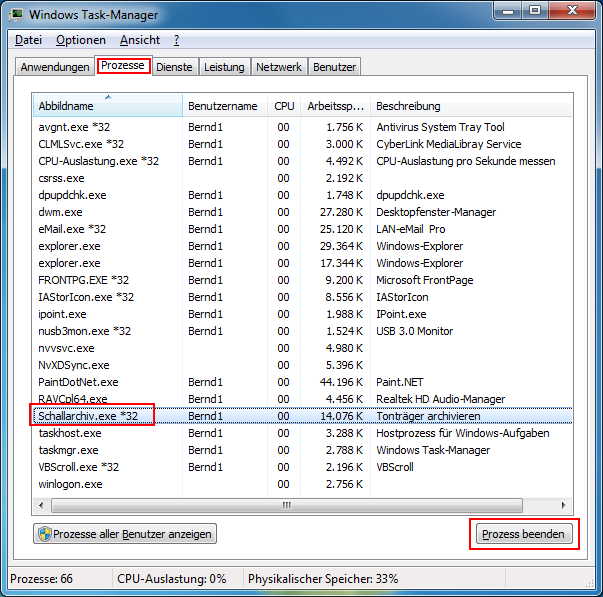
| Programm lässt sich nach einem Absturz nicht mehr starten |
|
Lässt sich das Programm nach einem Programmabsturz nicht mehr starten, und
Sie erhalten die Meldung "Das Programm läuft bereits", dann müssen
Sie den Prozess des Programms im Taskmanager löschen. Den Taskmanager rufen
Sie mit der Tastenkombination
|